Autovelox Fissi PDI per TomTom
Database per Telecamere di sicurezza per TomTom incluse tutte le postazioni fisse autovelox e sistemi rilevazione infrazioni semaforiche mondiali.
Informazioni e Download
Database per Telecamere di sicurezza per TomTom incluse tutte le postazioni fisse autovelox e sistemi rilevazione infrazioni semaforiche mondiali.
Informazioni e Download| 1 | File di esempio gratuito |
| 2 | Scaricare autovelox |
| 3 | Installa autovelox |
| 4 | Dispositivi TomTom precedenti |
Sei un madrelingua? Saresti disposto ad aiutarci?
Apprezziamo molto le traduzioni e le immagini/immagini dello schermo per ottimizzare la nostra guida all'installazione. O qualsiasi altro consiglio.
Non esitate a scriverci una email: info@scdb.info. Grazie in anticipo.
Il file di esempio gratuito consente di verificare se i PDI possono essere installati sul dispositivo di navigazione.
Installare il file di esempio secondo questa guida all'installazione.
Scarica il file di esempio
Prova prima dell'acquisto. Rimborso escluso dopo l'avvio del download del database completo.




I files ora sono copiati sul tuo TomTom. Ora la parte più difficile è stata fatta! Tu hai solo bisogno di attivare il tuo nuovo PDI.
Dal tuo TomTom menu disattiva gli avvisi in Principale/Servizi/Autovelox (se Live Services sono attivi).


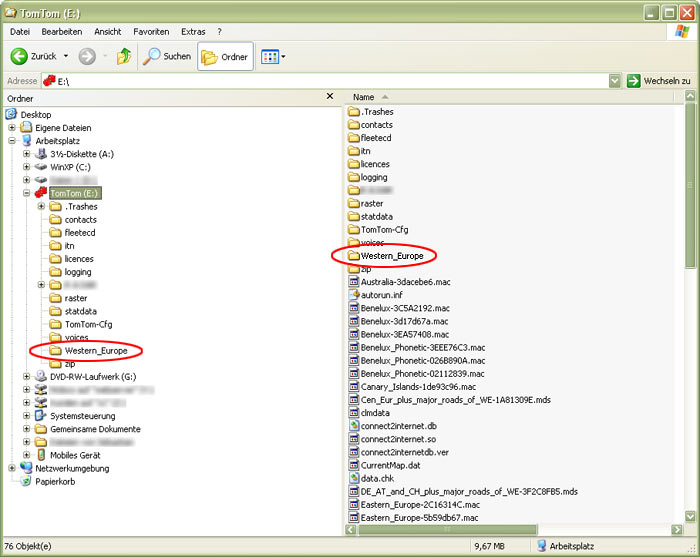
Prendere il navigatore TomTom e collegarlo al PC mediante il cavo USB; attendere finché il TomTom viene riconosciuto dal computer Windows; a questo punto dovrebbe essere visibile in "Risorse del computer" come una nuova unità. Se dovesse partire automaticamente il programma TomTom HOME, chiuderlo immediatamente.

Il nome della cartella della mappa del navigatore potrebbe anche essere Western_and_Central_Europe oppure Western_Europe o DE_AT_CH o anche DE_AT_CH_PL_CZ_Plus-Map o comunque, qualcosa di simile.
 |
or | 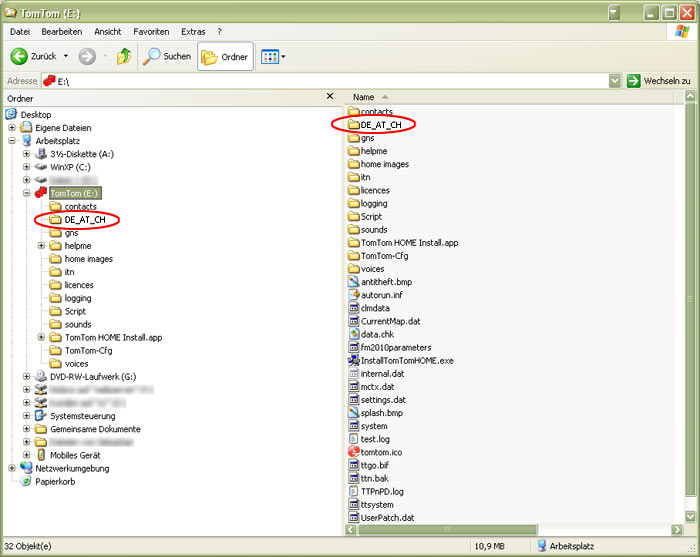 |
| or | ||
 |
Scollegare il navigatore dal PC quando l’operazione di copia si è conclusa.
A questo punto è necessario attivare tutte le categorie di autovelox presenti sul navigatore TomTom.
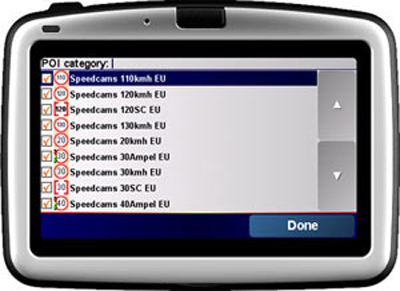
Vecchi TomTom: andare in "Menù principale/Modifica preferenze/Abilita-Disabilita POI", da qui abilitare tutte le categorie di autovelox. Successivamente andare in "Gestisci POI/Avvisa in prossimità del POI" e configurare il navigatore in modo da far emettere un suono prima di ogni autovelox. Gli avvisi acustici possono essere configurati uno per ogni categoria di autovelox (p.e. 30 km/h, 50 km/h etc.).
Nuovi TomTom: Le nuove categorie di autovelox vengono rese disponibili automaticamente. Andare in "Menù principale/Cambia preferenze/Gestisci POI/Avvisa in prossimità del POI" e configurare il navigatore in modo da far emettere un suono prima di ogni autovelox. Gli avvisi acustici possono essere configurati uno per ogni categoria di autovelox (p.e. 30 km/h, 50 km/h etc.).
| Vecchi TomTom | Nuovi TomTom | |
 |
 |
|
 |
||
 |
||
 |
 |
|
 |
 |
|
 |
 |
Dopo aver scelto le varie categorie di autovelox è possibile immettere la distanza dall’autovelox a cui il TomTom deve emettere un avviso acustico.
| Vecchi TomTom | Nuovi TomTom | |
 |
 |
Raccomandiamo le seguenti impostazioni ma, naturalmente, è possibile modificare i valori nel modo desiderato:
| 20-30 mph speed camera (SCDB_Speed_30.ov2, SCDB_Redlight_30.ov2, SCDB_Section_30.ov2, ...) |
160 yards |
| 40-50 mph speed camera (SCDB_Speed_50.ov2, SCDB_Redlight_40.ov2, SCDB_Section_60.ov2, ...) |
270 yards |
| 60-70 mph speed camera (SCDB_Speed_90.ov2, SCDB_Redlight_90.ov2, SCDB_Section_130.ov2, ...) |
540 yards |
| variable speed camera (SCDB_Speed_variable.ov2, SCDB_Section_variable.ov2) |
540 yards |
| red light (SCDB_Redlight.ov2) |
110 yards |
O, se le distanze sono visualizzate in chilometri:
| 10-30 km/h speed camera (SCDB_Speed_30.ov2, SCDB_Redlight_30.ov2, SCDB_Section_30.ov2, ...) |
100 m |
| 40-80 km/h speed camera (SCDB_Speed_50.ov2, SCDB_Redlight_40.ov2, SCDB_Section_60.ov2, ...) |
250 m |
| 90-130 km/h speed camera (SCDB_Speed_90.ov2, SCDB_Redlight_90.ov2, SCDB_Section_130.ov2, ...) |
500 m |
| variable speed camera (SCDB_Speed_variable.ov2, SCDB_Section_variable.ov2) |
500 m |
| red light (SCDB_Redlight.ov2) |
100 m |
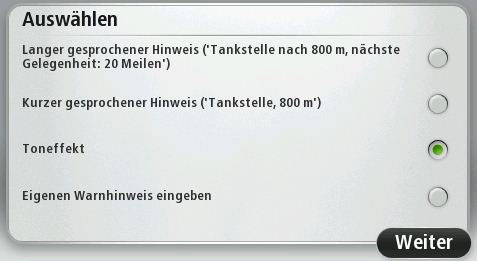
Selezionare il suono di avviso per ogni categoria di autovelox. TomTom mette a disposizione vari suoni ma raccomandiamo di sceglierne uno corto e pulito al fine di non impedire, più del necessario, ai messaggi vocali di essere riprodotti.
| Vecchi TomTom | Nuovi TomTom | |
 |
 |
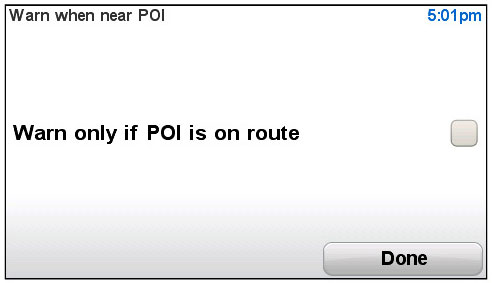
Raccomandiamo di non attivare l’opzione "Avvisa solo se il POI è sul percorso".
| Vecchi TomTom | Nuovi TomTom | |
< |
 |
Perché?
Il database degli autovelox ha una accuratezza di +/- 20 metri. Perciò può succedere che il navigatore non avvisi di un autovelox, ritenendolo sul lato opposto della strada, a causa di piccoli spostamenti nella determinazione della posizione. Inoltre esistono autovelox sul lato sinistro della strada che lavorano in entrambe le direzioni o che possono essere installati in una direzione o nell’altra. Quindi, per favore, non attivare questa opzione affinché tutti gli autovelox vengano correttamente inclusi negli avvisi sonori.
Ripetere i passi da 9 a 12 per ogni categoria di autovelox. Per aggiornare nuovamente il database degli autovelox è necessario solamente rimpiazzare i vecchi file con i nuovi. Non è più necessario, invece, attivare le categorie degli autovelox.