Radarfallenplugin für Magellan

Installationsanleitung

Hinweis:
  • Der Sonderzieldatei-Editor von Magellan kann nur 10.000 Sonderziele je Kategorie verarbeiten und auf das Navi überspielen. Die Geschwindigkeits- und Rotlichtblitzer für alle Länder Europas umfassen jedoch mehr als 20.000 Einträge.

  • Entscheiden Sie also selbst, welche Länder Sie downloaden. Hierbei kann Ihnen ein Blick in unsere Statistik für Europa behilflich sein!

  1. Wählen Sie vor dem Download des Plugins die gewünschten Länder aus. Dann speichern Sie die Datei magellan.zip auf der Festplatte.

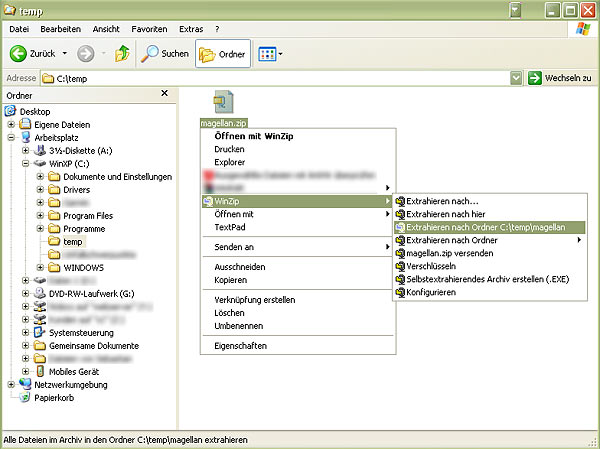
  2. Entpacken Sie die Datei magellan.zip mit einem geeigneten Programm - wir empfehlen WINZIP - in einem Zielordner Ihrer Wahl auf Ihrem Rechner. Wir haben in unserem Beispiel den Ordner "C:/temp/magellan" gewählt.

  3. Die entpackten Dateien sind nun in dem von Ihnen gewählten Ordner (in unserem Beispiel "C:/temp/magellan") zu finden.

  4. Schalten Sie bitte Ihren Magellan RoadMate ein und schließen Sie ihn über USB an den PC an. Versorgen Sie das Navi über das mitgelieferte Netzteil mit Strom, um Stromausfälle während der Datenübertragung zu vermeiden!

  5. Starten Sie die Software "Magellan RoadMate Tools" und klicken Sie auf die Schaltfläche Sonderziele.

  6. Drücken Sie auf das Symbol zum Erstellen einer neuen Sonderzieldatei (siehe Hinweise am rechten Bildschirmrand).

  7. Es startet automatisch der "Magellan Sonderzieldatei-Editor". Wählen Sie Datei | Öffnen... und stellen Sie als Dateityp ASCII-Dateien (*.ASC ; *.CSV ; *.TXT) ein. Suchen Sie nun den Ordner, in dem Sie zuvor das Plugin entpackt haben (in unserem Beispiel "C:/temp/magellan") und wählen die Datei Blitzer.csv aus. Bestätigen Sie Ihre Auswahl mit Öffnen.

  8. Im folgenden Fenster definieren Sie als Trennzeichen "Strichpunkt" und klicken dann auf Weiter.

  9. Sie müssen jetzt jeder Spalte einen Namen zuweisen! Die erste Spalte erhält den Namen Längengrad, die zweite Spalte Breitengrad und die dritte Spalte Name. Klicken Sie danach auf Fertigstellen.

  10. Klicken Sie mit der rechten Maustaste auf Standardkategorie und wählen dann Ändern.

  11. Im folgenden Fenster "Kategorie bearbeiten" übernehmen Sie bitte die Eingaben aus unserer Abbildung. Bestätigen Sie Ihre Angaben mit OK.

  12. Wählen Sie Datei | Speichern unter... und speichern Sie die Kategorie auf Ihrer Festplatte. Standardmäßig wird Ihnen das Verzeichnis "Eigene Dateien/Meine Sonderziele" vorgeschlagen. In unserem Beispiel speichern wir die Datei Unfallschwerpunkte.MGLN in dem vorgegebenen Verzeichnis. Danach können Sie den "Magellan Sonderzieldatei-Editor" beenden und zu "Magellan RoadMate POI Manager" zurückkehren.

  13. Exportieren Sie nun die Datei Unfallschwerpunkte.MGLN mit Hilfe der Pfeile in das Navigationssystem.

  14. Trennen Sie nun das Navigationsgerät vom PC und warten Sie bis das Hauptmenü angezeigt wird. Rufen Sie dann in den Systemeinstellungen das Untermenü Navigationsoptionen/Konfiguration/Benutzerdef.Sonderziele/... auf und wählen Sie die Sonderzieldatei Unfallschwerpunkte.

  15. Kehren Sie zum Hauptmenü zurück. Nun sind alle Blitzer installiert und Ihr Magellan ist bereit für eine sichere Fahrt!

« zurück zur Plugin-Seite


Übersicht: ALK CoPilot, Destinator, Garmin, GoPal, Magellan, naviflash, Navman, POI Warner POI Finder, TomTom, TomTom GO, Becker Traffic Assist,
Blitzer Datenbank Download, OV2, Overlay, Plugin, GPS Navigation, POI, Poiedit, POI Manager, POI Loader, Autovelox, Blitzer
Robot, Multanova, Radarfallen, Radarfalle, Blitzerwarner, Speed Traps, Truvelo, TraffiTower, Blechpolizist, Baack Laborbedarf, Navishop, meinewerkstatt®