Installationsanleitung
I. Installationsanleitung für TravelPilot 500 und 700
- Loggen Sie sich auf SCDB.info mit Ihren Zugangsdaten ein und wechseln Sie in die Produktseite von Blaupunkt. Wählen Sie vor dem Download des Plugins alle gewünschten Länder und die Trennung nach einzelnen Kategorien (empfohlen) aus. Drücken Sie dann den Download Button und speichern Sie die Datei blaupunkt.zip in einem Ordner auf Ihrer Festplatte.
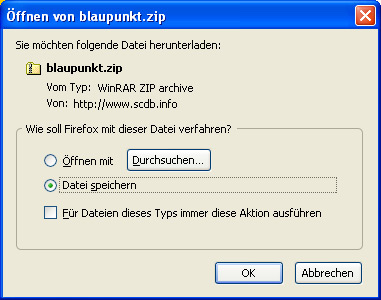
- In unserem Beispiel haben wir die Datei blaupunkt.zip im Verzeichnis "C:/temp" gespeichert.
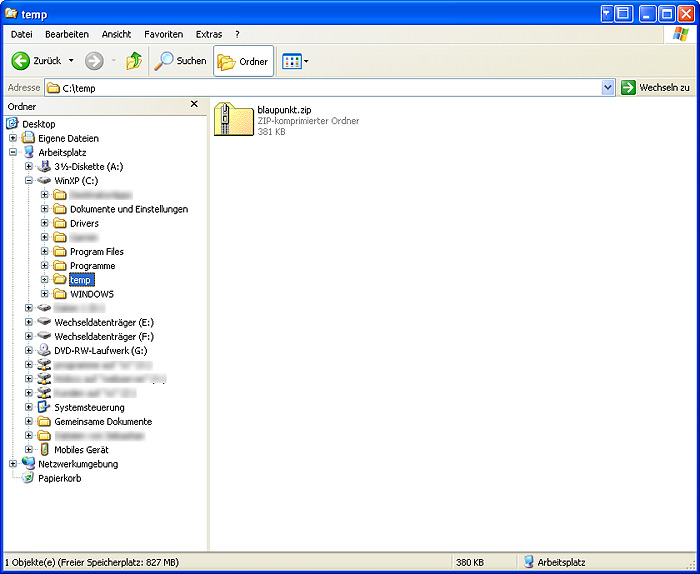
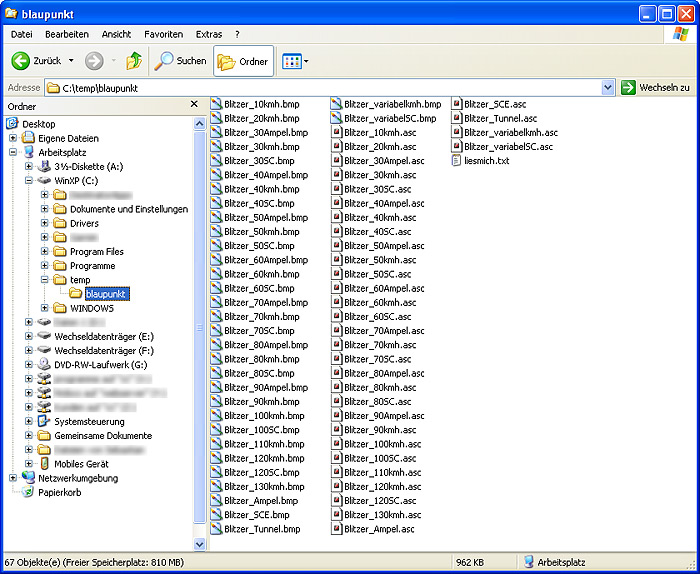
- Entpacken Sie das Plugin mit einem geeigneten Programm (z.Bsp. WINZIP) in einen Zielordner Ihrer Wahl auf Ihrem Computer. Wir haben in unserem Beispiel den Ordner "C:/temp/blaupunkt" gewählt.
Hilfe: Wie entpacke ich eine ZIP-Datei?
- Der Ordner "C:/temp/blaupunkt" enthält nun die entpackten Dateien im *.bmp und *.asc Format (jede Datei steht für eine Blitzerkategorie).
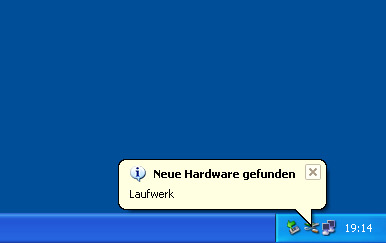
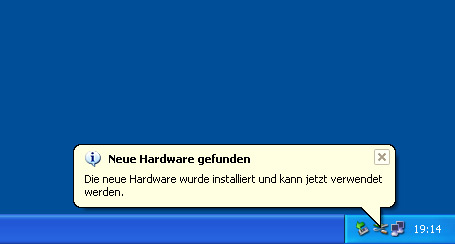
- Schalten Sie das Blaupunkt Navi ein und schließen Sie es mit dem USB-Kabel an den Computer an. Bei der ersten Verbindung mit dem Computer müssen zunächst USB-Treiber für das Navi installiert werden. Warten Sie, bis die Treiber vollständig installiert sind. Anschließend wird das Navi als Wechsellaufwerk in Ihrem Computer angezeigt.
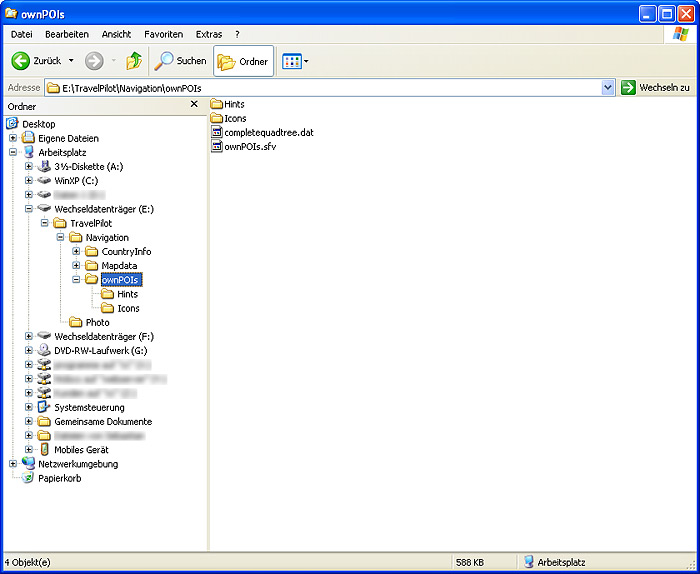
- Wechseln Sie in das Verzeichnis .../TravelPilot/Navigation/ownPOIs. Dort finden Sie u.a. zwei Unterordner ("Hints" und "Icons").
Legen Sie eine Sicherheitskopie dieser Ordner auf Ihrem Computer an.
Dann löschen Sie den Ordner "Hints" komplett. Im Ordner "Icons" löschen Sie nur die darin enthaltenen BMP-Dateien.
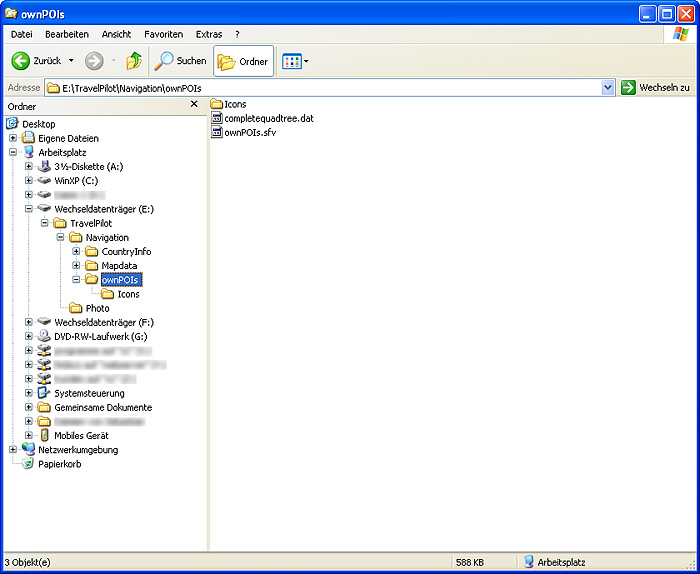
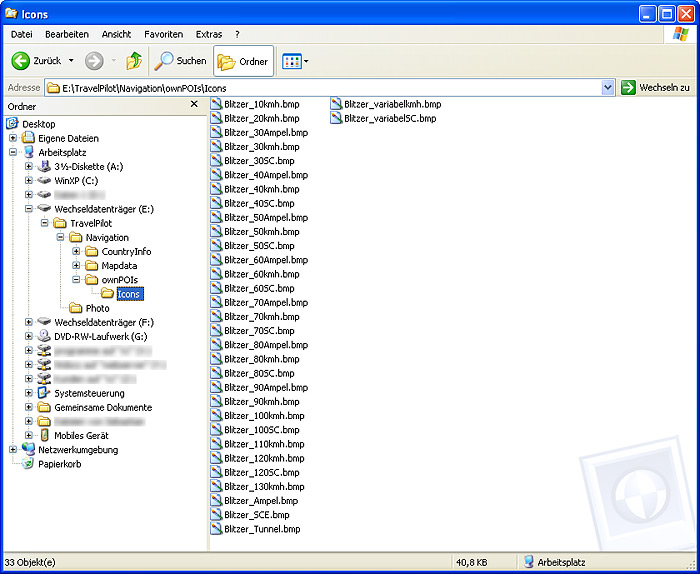
- Nach dem Löschen sollte es so aussehen:
- Kopieren Sie nun alle BMP-Dateien aus unserem Download in das Verzeichnis .../TravelPilot/Navigation/ownPOIs/Icons.
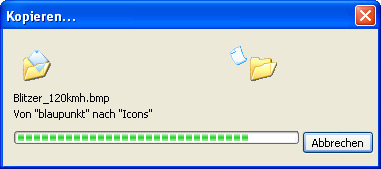
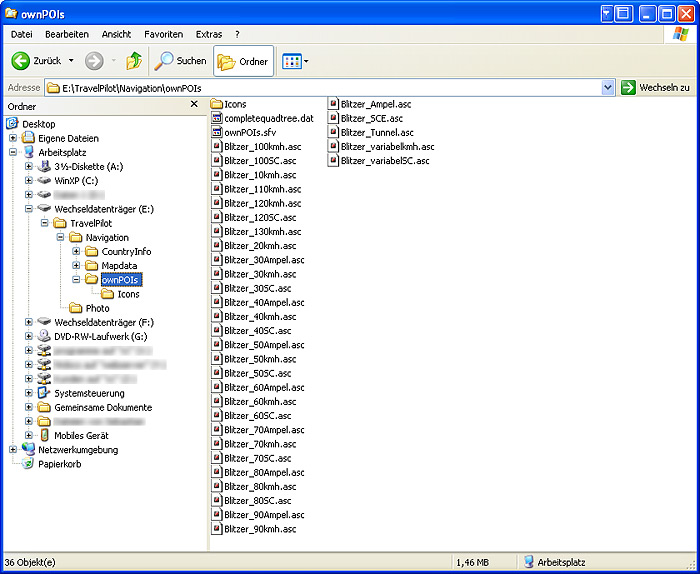
Kopieren Sie dann alle ASC-Dateien aus unserem Download in das Verzeichnis .../TravelPilot/Navigation/ownPOIs.
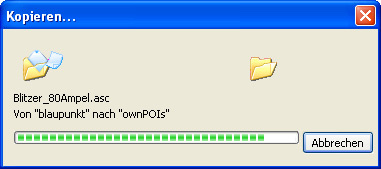
- Trennen Sie die Verbindung zwischen Navi und Computer und booten Sie das Blaupunkt Navi neu. Öffnen Sie das Menü Karteneinstellungen/Sonderziele/Meine POI/Blitzer und aktivieren Sie die akustische und visuelle Warnung.
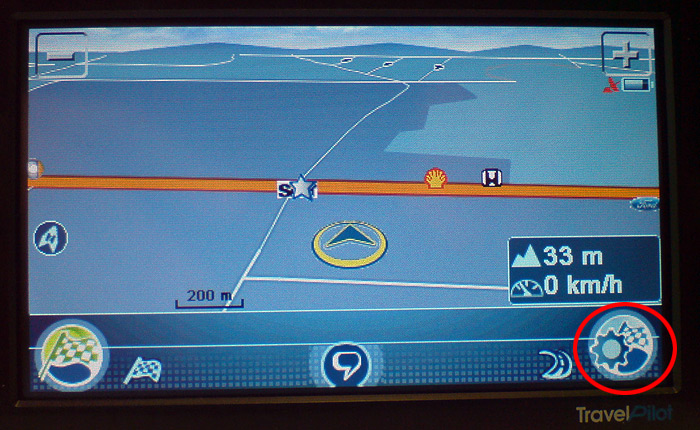
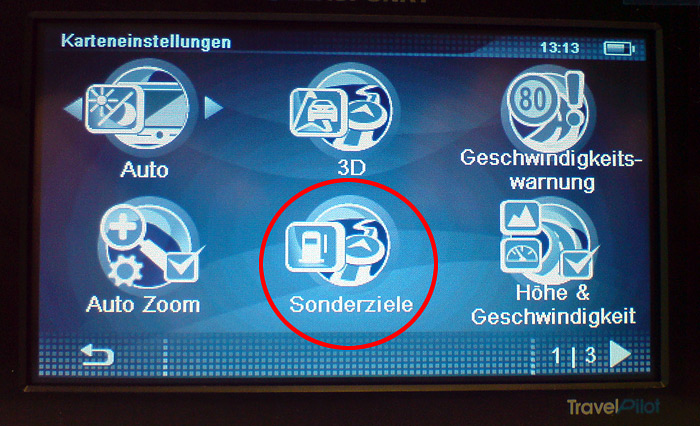
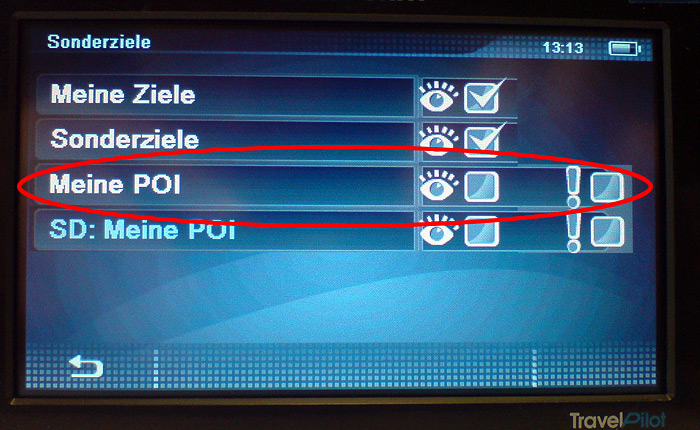
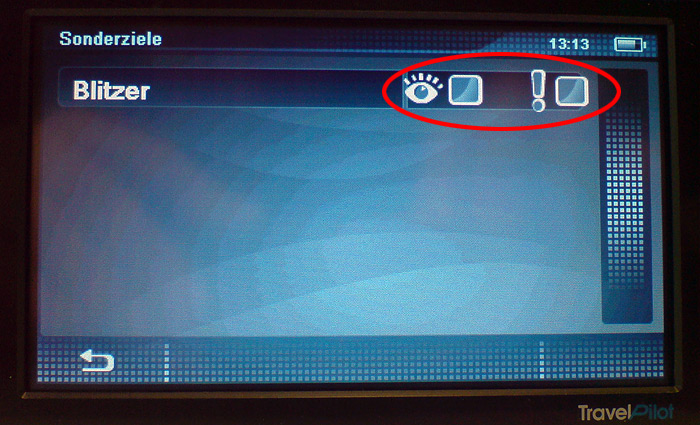
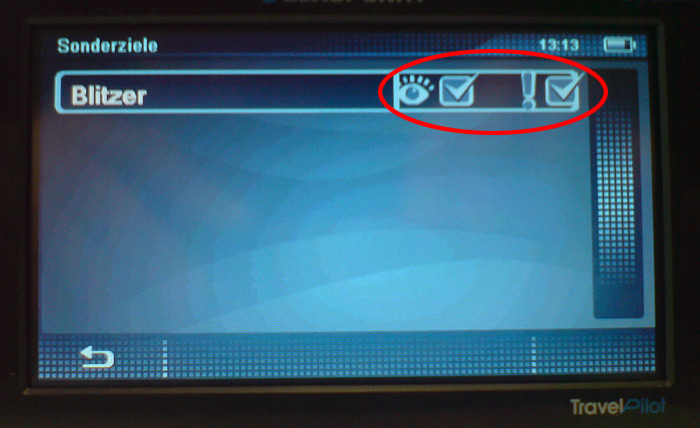
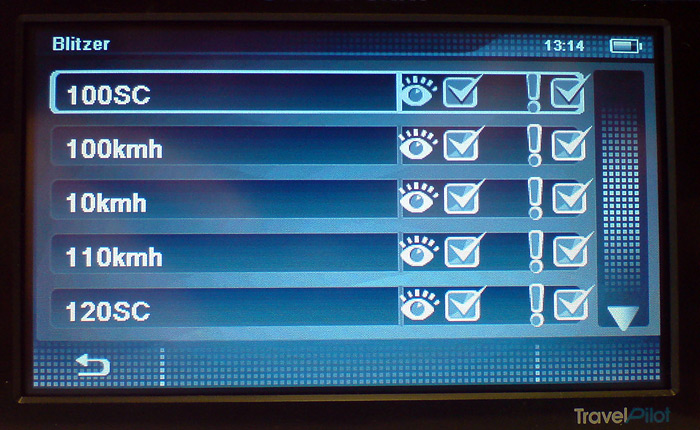
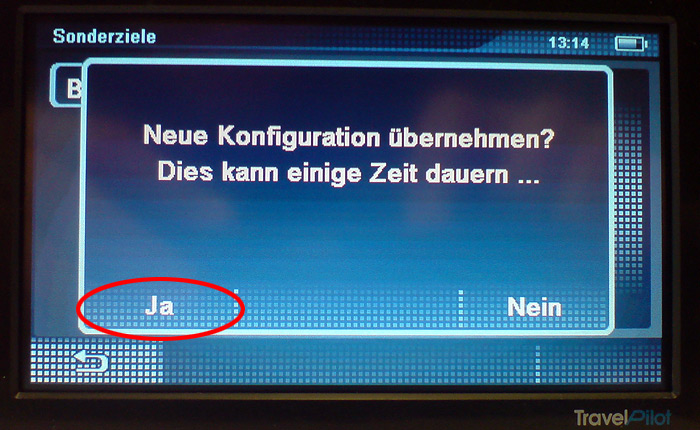
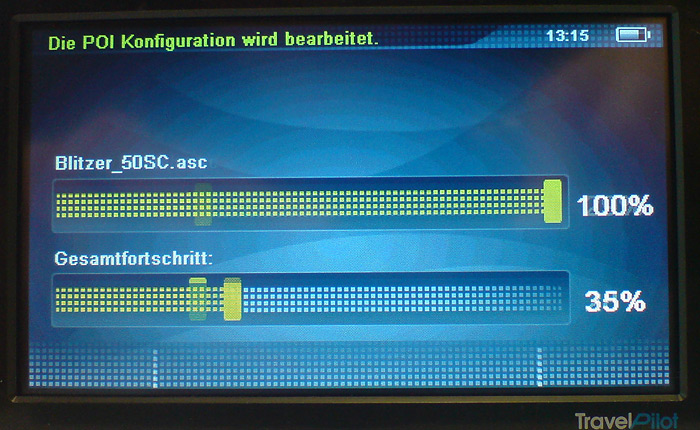
Mit der Zurück-Taste auf dem Bildschirm werden Sie aufgefordert, die neuen Einstellungen zu übernehmen. Dann kehren Sie in den Navigationsmodus zurück.
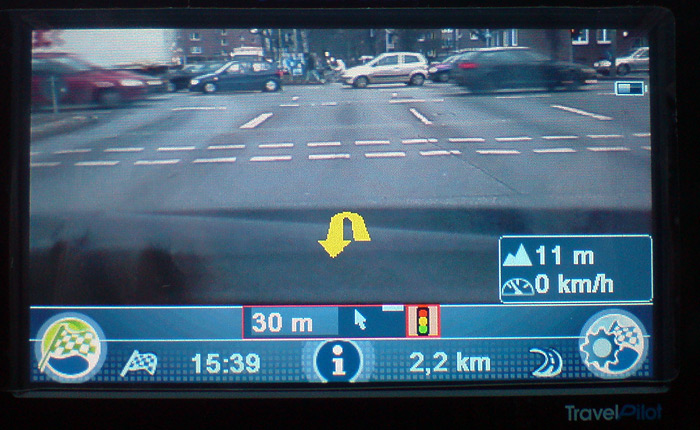
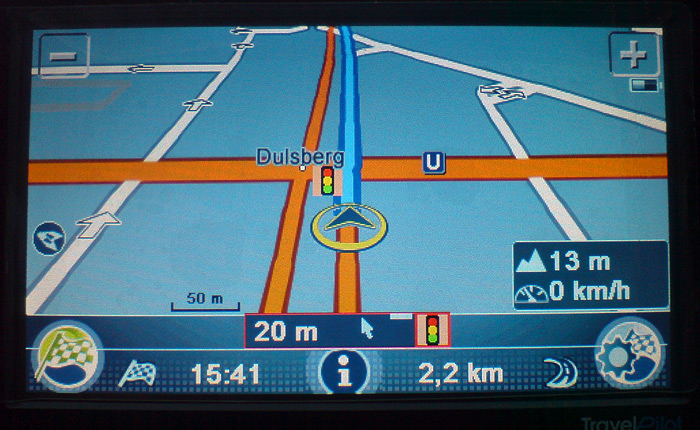
Die Warnung werden im Videomodus und im Kartenmodus angezeigt.
II. Installationsanleitung für TravelPilot 100, 200, 300 und Lucca 3.5
Anmerkung:
Bitte installieren Sie zuerst die aktuelle Software LuccAssist von Blaupunkt, damit Sie die Blitzer auf Ihrem Navigationssystem installieren können.
- Loggen Sie sich auf SCDB.info mit Ihren Zugangsdaten ein und wechseln Sie in die Produktseite von Blaupunkt. Wählen Sie vor dem Download des Plugins alle gewünschten Länder und die Trennung nach einzelnen Kategorien (empfohlen) aus. Drücken Sie dann den Download Button und speichern Sie die Datei blaupunkt.zip in einem Ordner auf Ihrer Festplatte.
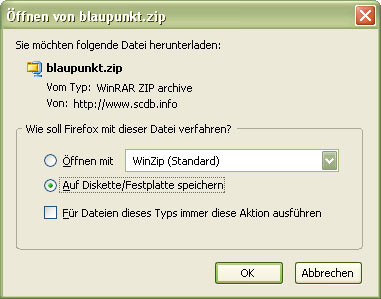
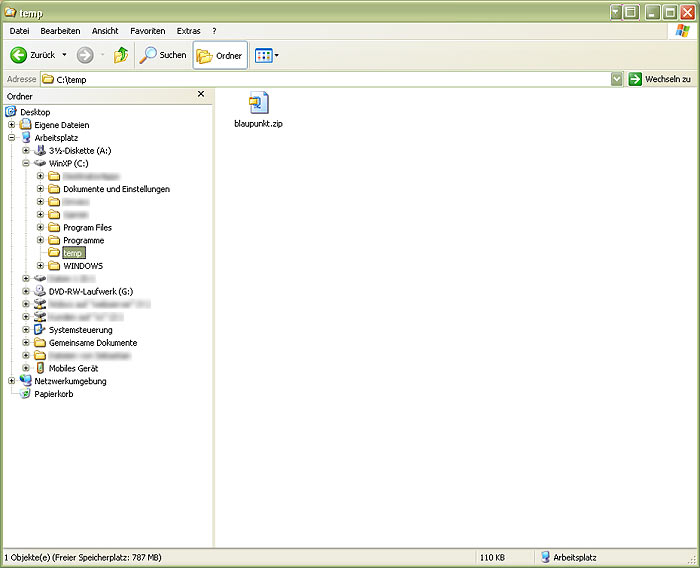
- In unserem Beispiel haben wir die Datei blaupunkt.zip im Verzeichnis "C:/temp" gespeichert.
- Entpacken Sie das Plugin mit einem geeigneten Programm (z.Bsp. WINZIP) in einen Zielordner Ihrer Wahl auf Ihrem Computer. Wir haben in unserem Beispiel den Ordner "C:/temp/blaupunkt" gewählt.
Hilfe: Wie entpacke ich eine ZIP-Datei?
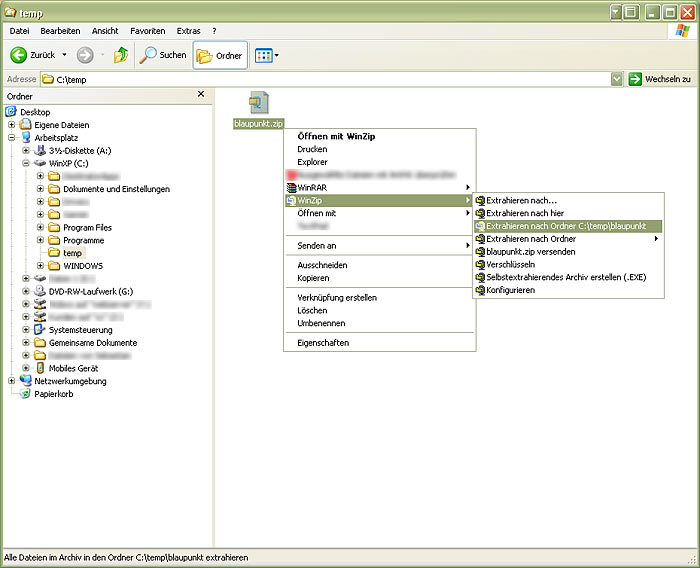
- Der Ordner "C:/temp/blaupunkt" enthält nun die entpackten Dateien im *.bmp und *.asc Format (jede Datei steht für eine Blitzerkategorie):

Schalten Sie bitte das Blaupunkt Navi ein und schließen Sie es mit dem USB-Kabel an den Computer an.
- Starten Sie nun die Software LuccAssist von Blaupunkt und wählen Sie Ihre Landessprache aus.

- Klicken Sie anschließend auf Laden. Wählen Sie das Verzeichnis, in dem die Blitzerdateien gespeichert sind (in unserem Fall "C:/temp/blaupunkt"), klicken Sie auf die erste Blitzerdatei und dann auf Öffnen.


- Im nächsten Schritt markieren Sie noch das Kästchen POI-Hinweis, um eine Warnung während der Navigation zu erhalten. Das richtige Icon wird automatisch der Blitzerkategorie zugeordnet. Klicken Sie dann auf Alles speichern.

Wiederholen Sie die Schritte 7 und 8 auch für alle anderen Blitzerdateien.
- Zum Abschluß klicken Sie auf POI-Liste übertragen - dadurch werden die Blitzer auf das Navi übertragen.